
| トップ > サービス利用案内 > 山口大学メール(Gmail)をメールソフトで利用するための設定方法 > メールソフトで山口大学メール(Gmail)を利用する際の設定例 >Thunderbird(Windows)の署名の設定 |
Thunderbird(Windows)の署名の設定
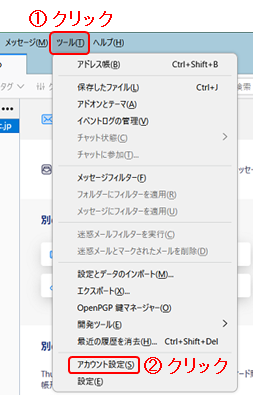
- 画面上部のメニューバーから「ツール」をクリックし、続いて「アカウント設定」をクリックします。
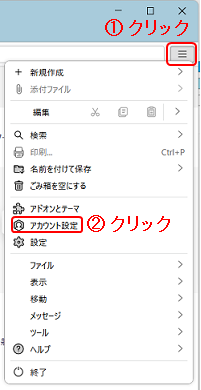
もしくは、画面右上の三本線マークをクリックした後に「アカウント設定」をクリックします。
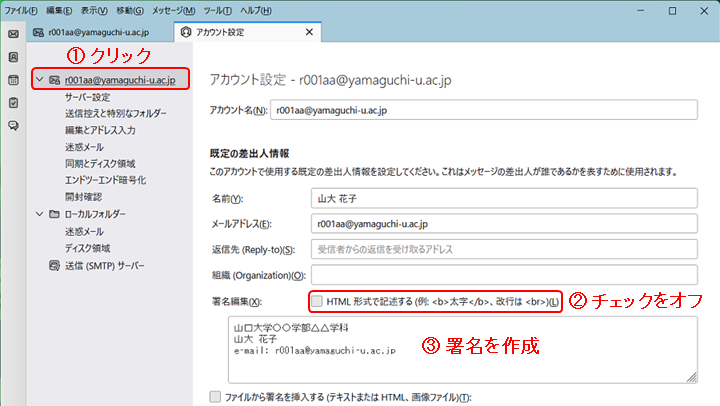
- 画面左側のメニュー一覧から自分のメールアドレスをクリックします。
画面右側の設定項目の中から、「HTML形式で記述する」のチェックをオフに設定し、直下のテキストボックスに自分の署名を記入します。
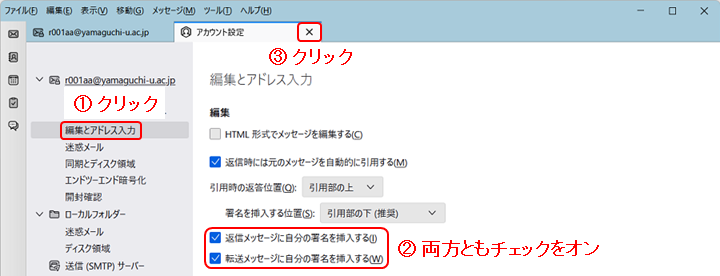
- 画面左側のメニュー一覧から「編集とアドレス入力」をクリックします。
画面右側の設定項目の中から、「返信メッセージに自分の署名を挿入する」と「転送メッセージに自分の署名を挿入する」のチェックを両方ともオンに設定します。
最後に画面上部にある「アカウント設定」タブのバツ印をクリックします。
以上で署名の設定は完了です。
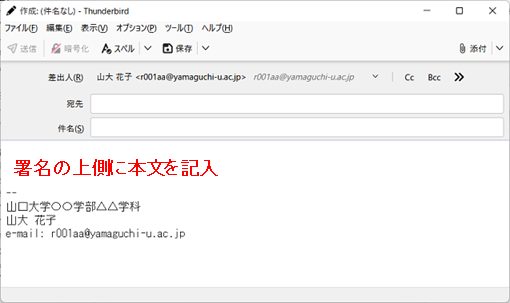
- 新規メールの作成を開始するとき、自動的に署名が挿入されます。
一般に、署名はメールの末尾になりますので、上側に本文を記入してください。

All Rights Reserved, Copyright ©Center for Information and Communication Technology Infrastructure
更新日: Wed Aug 21 12:05:00 JST 2024
担当者: 各センター窓口
連絡先: info-cc@ml.cc.yamaguchi-u.ac.jp